Finn svaret på dine spørsmål raskt og enkelt

Søk i hjelpesenteret eller velg en kategori under.

Kategorier

Opplærte, raske svar & guider. Klikk for å åpne korte steg‑for‑steg‑løsninger.

Kom i gang

3 guider
  • Trykk på “Åpne skiff på startsiden.
  • Skriv inn startbeløp (ved behov).
  • Trykk ‘Bekreft” for å åpne skiftet.
  • Sjekk at ‘Utskrift” og “Pengeskuff er grønne.
  • Kassen er klar, start salget.
  • Trykk på “Åpne skiff på startsiden.
  • Skriv inn startbeløp (ved behov).
  • Trykk ‘Bekreft” for å åpne skiftet.
  • Sjekk at ‘Utskrift” og “Pengeskuff er grønne.
  • Kassen er klar, start salget.

Backoffice

5 guider

Backoffice → Produkter → Nytt produkt → Fyll feltene → Lagre. Synkes automatisk til POS.

Backoffice → Rapporter → Velg periode → Last ned X‑rapport, Z‑rapport, SAF‑T og Perioderapport.

Kassasystem

3 guider

Trykk ‘Start skift’ ved åpning. Ved stenging velg ‘Avslutt skift’ for Z‑rapport og kontantoppgjør.

Velg vare → Betal → Velg betalingsmetode. For delt betaling bruk ‘Split’ øverst.

Bankterminal

4 guider

Start på nytt (hold gul + komma i 5 sek). Kontroller nett (kabel/Wi‑Fi), og kjør eventuelt parameteroppdatering.

Åpne nettverksmeny → Velg Wi‑Fi eller Ethernet → Angi passord om nødvendig → Test transaksjon.

Kiosk

5 guider

Innstillinger → Nettverk → Koble til Wi‑Fi. Bruk 5 GHz der det er mulig for best stabilitet.

Aktiver kvitteringsskrivning i Kiosk‑innstillinger. Kontroller papirrull og testutskrift.

Nettside / Takeaway

4 guider

Backoffice → Nettside → Åpningstider → Sett hverdager/helg/helligdager → Lagre og publiser.

Backoffice → Meny → Velg kategori → Rediger tilbehør/valg (f.eks. styrkegrad, ekstraost).

KDS

3 guider

KDS → Innstillinger → Standard tilberedningstid → Angi minutt og lagre.

Fra KDS: trykk på vare → ‘Utsolgt’ for å skjule den midlertidig i kanaler.

Digital signage

Hold inne strøm i 10 sek → Koble til igjen → Enheten starter reklamesløyfen automatisk.

Trekk ut nettverkskabel eller glem/legg til Wi‑Fi på nytt. Test med nettleser.

Feilsøking

3 guider
  • Trykk på “Åpne skiff på startsiden.
  • Skriv inn startbeløp (ved behov).
  • Trykk ‘Bekreft” for å åpne skiftet.
  • Sjekk at ‘Utskrift” og “Pengeskuff er grønne.
  • Kassen er klar, start salget.
  • Trykk på “Åpne skiff på startsiden.
  • Skriv inn startbeløp (ved behov).
  • Trykk ‘Bekreft” for å åpne skiftet.
  • Sjekk at ‘Utskrift” og “Pengeskuff er grønne.
  • Kassen er klar, start salget.
  • Trykk på “Åpne skiff på startsiden.
  • Skriv inn startbeløp (ved behov).
  • Trykk ‘Bekreft” for å åpne skiftet.
  • Sjekk at ‘Utskrift” og “Pengeskuff er grønne.
  • Kassen er klar, start salget.
  • Trykk på “Åpne skiff på startsiden.
  • Skriv inn startbeløp (ved behov).
  • Trykk ‘Bekreft” for å åpne skiftet.
  • Sjekk at ‘Utskrift” og “Pengeskuff er grønne.
  • Kassen er klar, start salget.
  • Trykk på “Åpne skiff på startsiden.
  • Skriv inn startbeløp (ved behov).
  • Trykk ‘Bekreft” for å åpne skiftet.
  • Sjekk at ‘Utskrift” og “Pengeskuff er grønne.
  • Kassen er klar, start salget.
  • Trykk på “Åpne skiff på startsiden.
  • Skriv inn startbeløp (ved behov).
  • Trykk ‘Bekreft” for å åpne skiftet.
  • Sjekk at ‘Utskrift” og “Pengeskuff er grønne.
  • Kassen er klar, start salget.

Kom i gang

Silk logger du inn forste gang

Formal: Sikre at forste palogging gar knirkefritt

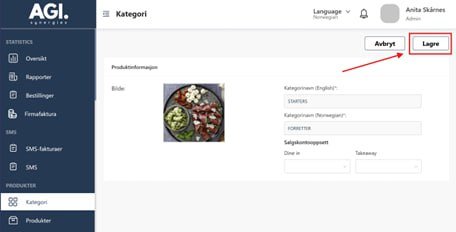
1.  Trykk pa apne skuff pa startsiden
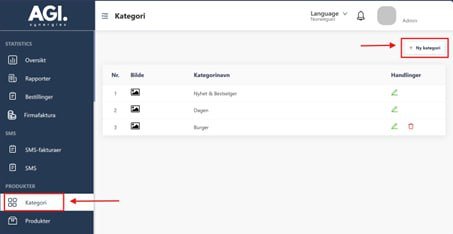
2.  Trykk pa apne skuff pa startsiden
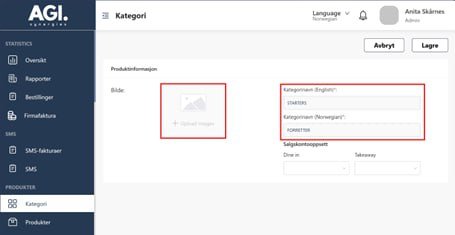
  • Her kan du også legge til allergener
  • Du kan velge hvor du skal vise varen (kiosk osv)

3.  Trykk pa apne skuff pa startsiden

4.  Trykk pa apne skuff pa startsiden

5.  Trykk pa apne skuff pa startsiden

Tips: Sikre at forste palogging gar knirkefritt

Felisoking: Feli brukernavb/password >> sjekk sttore/sma bokstaver 

Kom i Gang